Inicio de Sistema Operativo
Guía de configuración para el arranque de Debian 13 (Kiosco / Admin con Login)
01 / Arquitectura de la Solución
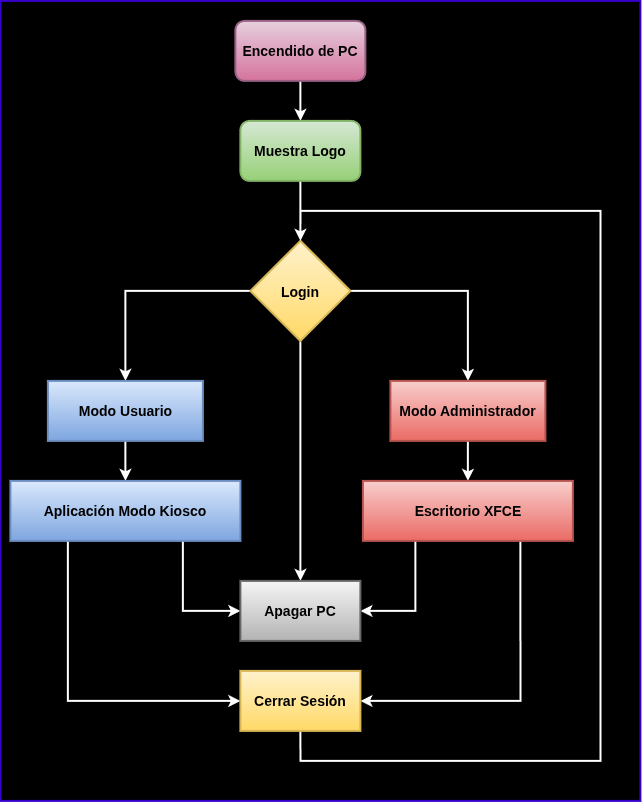
Para lograr un sistema seguro y profesional, no utilizaremos auto-login. El sistema arrancará en una pantalla gráfica de inicio de sesión de LightDM, donde el operador podrá elegir el modo de trabajo ingresando la credencial correspondiente.
02 / Configuración de Usuarios y Pantalla de Login
Crearemos los dos usuarios independientes y configuraremos el gestor gráfico LightDM para que muestre una lista visual de los usuarios disponibles.
Paso 1: Crear los usuarios Kiosk y Admin
Crearemos ambos usuarios y estableceremos sus respectivas contraseñas:
# Crear usuario kiosk con contraseña
sudo adduser kiosk

# Crear usuario admin (si no existe ya en tu instalación)
sudo adduser admin

# Añadir kiosk a grupos para reproducción de video y audio
sudo usermod -aG video,audio,input kiosk
Paso 2: Configurar la Pantalla de Login (LightDM)
Debemos asegurarnos de que el inicio automático (auto-login) esté desactivado y que la pantalla de bienvenida muestre la lista de usuarios para facilitar la selección con el ratón.
Edita el archivo /etc/lightdm/lightdm.conf y verifica que las siguientes directivas estén
así bajo la sección [Seat:*]:
# Editar con: sudo nano /etc/lightdm/lightdm.conf

[Seat:*]
# Asegurarse de que no haya ningún autologin configurado (dejar comentado o vacío)
# autologin-user=

# Habilitar que se muestre la lista de usuarios visual
greeter-hide-users=false
greeter-show-manual-login=false
Reinicia el gestor gráfico para aplicar los cambios:
sudo systemctl restart lightdm03 / Silent Boot y Plymouth (Animación de Carga)
Configuraremos Debian para ocultar los mensajes de texto del sistema operativo durante el encendido, reemplazándolos por una animación gráfica limpia.
Paso 1: Parámetros silenciosos en GRUB
Modifica el archivo /etc/default/grub para ocultar los logs del Kernel:
# Abrir el archivo: sudo nano /etc/default/grub

GRUB_CMDLINE_LINUX_DEFAULT="quiet splash loglevel=3 systemd.show_status=false rd.udev.log_level=3 vt.global_cursor_default=0"
Aplica los cambios en el cargador de arranque:
sudo update-grubPaso 2: Configurar Plymouth
Instala Plymouth y activa la animación circular por defecto (spinner):
sudo apt update
sudo apt install plymouth plymouth-themes
sudo plymouth-set-default-theme -R spinner
04 / Configuración del Modo Kiosco (Openbox)
Openbox será el entorno gráfico minimalista que cargará exclusivamente cuando inicies sesión como el
usuario kiosk.
Paso 1: Crear el script de autoinicio
Crea el directorio de configuración para el usuario kiosk:
sudo -u kiosk mkdir -p /home/kiosk/.config/openboxCrea el archivo de arranque /home/kiosk/.config/openbox/autostart:
# Editar archivo: sudo nano /home/kiosk/.config/openbox/autostart

# Desactivar suspensión y protector de pantalla
xset s off
xset -dpms
xset s noblank

# Iniciar tu aplicación en un bucle infinito
while true; do
    /ruta/completa/a/tu/aplicacion-grafica
    sleep 1
done &
Otorga los permisos correctos al archivo:
sudo chown -R kiosk:kiosk /home/kiosk/.config
sudo chmod +x /home/kiosk/.config/openbox/autostart
Paso 2: Bloquear combinaciones de teclado
Para evitar que los usuarios utilicen atajos del sistema para cerrar la aplicación, puedes modificar el
archivo /etc/xdg/openbox/rc.xml y eliminar las combinaciones asociadas a
Alt+F4, Alt+Space y cambio de ventanas.
05 / Control desde la Aplicación
Dado que en la sesión de Kiosco no hay menús del sistema operativo, tu aplicación debe proveer la funcionalidad para Cerrar Sesión y Apagar el hardware directamente mediante botones integrados.
Paso 1: Configurar permisos especiales sin contraseña (Sudoers)
Permitiremos al usuario común kiosk ejecutar los comandos de apagado y cierre de sesión de
forma privilegiada y sin pedir clave. Crea el archivo /etc/sudoers.d/kiosk-power:
# Crear y editar el archivo: sudo visudo -f /etc/sudoers.d/kiosk-power

# Permitir al kiosk apagar la PC y terminar su propia sesión gráfica
kiosk ALL=(ALL) NOPASSWD: /usr/bin/systemctl poweroff, /usr/bin/loginctl terminate-user kiosk
Paso 2: Programar las acciones en los botones de tu App
Desde el código de tu aplicación gráfica, programa los eventos de los botones:
Botón "Apagar Sistema"
Ejecuta el comando para apagar la computadora de forma segura:
sudo systemctl poweroffBotón "Cerrar Sesión"
Ejecuta el comando para cerrar la sesión de Kiosco y regresar a la pantalla de LightDM:
sudo loginctl terminate-user kiosk06 / El "Modo Administrador" (Acceso a XFCE)
El modo administrador te permite realizar mantenimiento técnico y desarrollo sobre tu escritorio XFCE completo sin reiniciar el equipo.
Pasos para ingresar al Modo Administrador:
- Desde el modo Kiosco, haz clic en el botón "Cerrar Sesión" de tu aplicación.
- El sistema cerrará Openbox y volverá inmediatamente a la pantalla de inicio de LightDM.
- Haz clic en el usuario admin en la lista gráfica.
- Ingresa su contraseña.
- Asegúrate de que en el selector de entornos esté marcado XFCE (solo la primera vez) e inicia sesión.
- Una vez finalizado el mantenimiento, cierra sesión en XFCE para volver a LightDM y dejar el equipo listo para el usuario de Kiosco.
Ctrl + Alt + F2 en el teclado para iniciar sesión como administrador en una terminal de
comandos limpia, y ejecuta sudo systemctl restart lightdm para forzar el retorno a la
pantalla de login.